Kubernetes : des boites (pods) sur des machines (nodes)
Si Docker te permet d'exécuter des conteneurs sur une machine, Kubernetes te permet de gérer un cluster : plusieurs machines qui travaillent ensemble. L'idée n'est pas de remplacer Docker, mais de décider où tourne chaque boîte, combien d'exemplaires tu en veux, et quoi faire si une machine tombe.
Avant de parler de Deployments, de Services ou d'Ingress, il faut être à l'aise avec quelques mots du quotidien :
- cluster : l'ensemble (cerveau + machines),
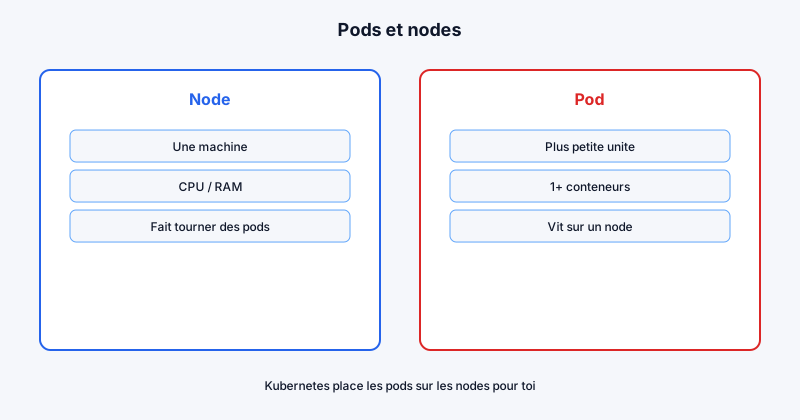
- node : une machine du cluster,
- pod : la plus petite unité qui tourne,
- namespace : un tiroir logique pour organiser,
- labels : des étiquettes pour retrouver les bons pods.
Ce glossaire suffit pour lire la majorité des tutos et des kubectl get sans paniquer.
Cluster et nodes : la vue d'ensemble
Un cluster Kubernetes, c'est deux familles de rôles :
- le plan de contrôle (control plane) : il décide (où placer un pod, que faire si un node disparaît, quel état viser) ;
- les nodes : ils exécutent réellement les pods.
En petit labo, tout peut tourner sur une seule machine (Minikube, kind, k3s). En prod, tu sépares souvent le control plane des workers, et tu mets plusieurs nodes pour survivre à une panne.
Node : une machine qui travaille pour le cluster
Un node est une machine (physique ou virtuelle) qui :
- fait tourner un agent appelé kubelet (le bras droit de Kubernetes sur cette machine),
- exécute les conteneurs via un runtime (containerd, CRI-O…),
- met à disposition CPU, RAM, disque et réseau.
Tu verras parfois des rôles ou des taints : « cette machine n'accepte que certains pods » (GPU, batch, control-plane…). Pour démarrer, retiens surtout : node = machine, pod = charge de travail dessus.
Commande utile :
kubectl get nodes
kubectl describe node mon-node
describe montre la capacité (CPU/RAM), les pods déjà placés, et les conditions (Ready, MemoryPressure…). C'est souvent le premier endroit où regarder si « rien ne démarre ».
Pod : l'unité de base
Kubernetes ne déploie pas directement des conteneurs : il déploie des pods.
- Un pod est le plus petit objet déployable.
- Il contient un ou plusieurs conteneurs qui partagent :
- le même namespace réseau (ils se voient en
localhost), - souvent des volumes communs.
Dans la vraie vie, 95 % des pods = 1 conteneur applicatif, parfois + un sidecar (proxy, agent de logs, sync de config).
Exemple minimal :
apiVersion: v1
kind: Pod
metadata:
  name: hello-pod
spec:
  containers:
    - name: hello
      image: nginx:1.27
      ports:
        - containerPort: 80
Tu peux le créer avec kubectl apply -f hello-pod.yaml, puis :
kubectl get pods
kubectl describe pod hello-pod
kubectl logs hello-pod
kubectl exec -it hello-pod -- sh
En pratique, tu crées rarement des pods « à la main » pour une appli. Tu passes par un Deployment (il recrée les pods s'ils meurent, gère le rolling update). Les pods restent pourtant la brique que tu observes au quotidien : crash, ImagePullBackOff, Pending… c'est toujours le pod qui parle.
Si tu viens de Docker Compose, le mental model aide :
| Docker Compose | Kubernetes (idée) |
|---|---|
| service | Deployment + pods |
| container | conteneur dans un pod |
| machine unique | plusieurs nodes |
Pour aller plus loin sur le déploiement, vois Deployments et Services quand tu seras prêt.
Namespaces : organiser sans tout mélanger
Les namespaces découpent logiquement le cluster. Ce n'est pas un mur de sécurité absolu (il faut aussi NetworkPolicy, RBAC…), mais c'est indispensable pour ne pas confondre dev et prod.
Exemples courants :
default: namespace par défaut,kube-system: composants internes (ne touche pas au hasard),prod,staging,dev: tes environnements,monitoring: Prometheus, Grafana, etc.
kubectl get namespaces
kubectl get pods -n prod
kubectl config set-context --current --namespace=staging
Astuce débutant : dès que tu travailles souvent dans un namespace, fixe-le dans le contexte. Tu évites d'appliquer un YAML en default alors que tu pensais être en staging.
Labels, selectors et ressources
Chaque objet Kubernetes a des labels (paires clé/valeur). Ce sont des étiquettes collées sur les pods, services, etc.
metadata:
  labels:
    app: mon-api
    tier: backend
    env: staging
Un Service ou un Deployment retrouve les bons pods grâce à un selector du type « tous les pods avec app=mon-api ». Sans labels cohérents, le service ne pointe nulle part - symptôme classique : « mon Service existe, mais rien ne répond ».
Tu peux aussi demander des requests/limits CPU et mémoire sur les conteneurs. En débutant, mets des valeurs raisonnables pour éviter qu'un pod gourmand étouffe le node. Kubernetes utilisera ces infos pour le placement (scheduling).
kubectl : le couteau suisse du quotidien
Quelques commandes que tu vas retaper des centaines de fois :
kubectl get pods
kubectl get pods -A                 # tous les namespaces
kubectl get pods -o wide            # IP + node
kubectl describe pod hello-pod
kubectl logs hello-pod -f
kubectl exec -it hello-pod -- sh
kubectl delete pod hello-pod        # souvent recréé par le Deployment
Méthode de debug simple :
get→ le pod est-il Running ?describe→ Events en bas (ImagePull, FailedScheduling…).logs→ l'appli a-t-elle planté au démarrage ?exec→ si besoin, explorer depuis l'intérieur.
Pour la suite de la série
Dans les prochains articles Kubernetes, on verra :
- l'architecture du control plane (API server, scheduler, etcd…) ;
- des Deployments et Services propres ;
- la config avec ConfigMaps et Secrets ;
- l'observabilité (logs, métriques, events) ;
- le branchement CI/CD pour déployer sans stress.
L'objectif : partir de ce que tu connais déjà en Docker / Compose, et le projeter sur les objets Kubernetes. Une fois pods, nodes et namespaces clairs, le reste devient beaucoup plus digeste.